W. König
Bei wachsenden Datenmengen wird es immer schwieriger, Daten und Dokumente von einem PC zum anderen zu transportieren. Bei vernetzten Arbeitsplätzen besteht die Möglichkeit, über ein sog. Netzlaufwerk Daten zu kopieren. Doch von zuhause zum Arbeitsplatz und umgekehrt wird es schon schwieriger. Mit der guten alten Diskette und mit E-Mail kommt man da schnell an die Grenzen des Machbaren. Nahezu undenkbar ist es, komplette Programme zu transferieren. Eine günstige Möglichkeit bietet da die beschreibbare Daten-CompactDisc. Glücklich darf sich derjenige schätzen, der im Besitz eines CD-Brenners ist und Datenmengen bis zu einer Größe von 700 MB (entspricht, je nach Textverarbeitungsprogramm, zwischen ca. 28.000 DIN A4 Seiten im MS-Word-Format und 350.000 DIN A4 Seiten im TEX-Format) sichern und auch weitergeben kann. Im Universitätsrechenzentrum befinden sich zwei CD-Brenner (im folgenden Brenner genannt) für diese Aufgabe. Ein Brenner ist bei den Aufsichten zu finden. Dort können Sie sich von der Aufsicht eine CD beschreiben (brennen) lassen. Ein zweites Gerät befindet sich im Raum eO-008 an Platz 11. Dieser PC kann von allen berechtigen Personen mit einer gültigen Benutzerkennung benutzt werden. Ein Brenner alleine reicht allerdings nicht aus, um eine CD zu brennen; er führt die Arbeiten zwar aus, benötigt jedoch einen Auftraggeber , der ihm sagt, was er genau zu tun hat. Diese Aufgabe übernimmt die Software. Im Rechenzentrum der Kath. Universität wird die Software Nero Burning ROM (im Folgenden Nero genannt) verwendet.
Bevor Sie aber mit dem Brennen starten, sollten Sie sich im Klaren sein, welche Daten Sie brennen wollen. Sammeln Sie vorab Ihre Daten entweder direkt auf dem PC mit dem eingebauten Brenner oder auf Ihrem Netzlaufwerk. Vorzugsweise soll für das Sammeln der Daten auf dem PC das Verzeichnis c:\temp verwendet werden. Möchten Sie die Daten auf Ihr persönliches Netzlaufwerk speichern und stellen fest, dass es nicht über die ausreichende Kapazität verfügt, so kann Ihnen die Aufsicht ein entsprechendes Verzeichnis im Netz zuordnen (j:\org\cd-brenn\<user>). Zunächst müssen Sie jedoch im Besitz eines Rohlings (leere und beschreibbare CompactDisc) sein. Es gibt die CompactDisc-Recordable (CD-R), auch CompactDisc-WriteOnce genannt, und die CompactDisc-ReWritable (CD-RW). Bei der CD-R handelt es sich um eine einmalbeschreibbare CD. Sie bietet die Möglichkeit, über den Multisessionsmodus immer wieder Daten auf die CD zu schreiben. Ein Löschen der Daten ist aber nicht möglich. Die CD-RW ist eine wiederbeschreibbare CD. Das bedeutet, dass Sie die CD wieder löschen können und sie dann noch einmal beschrieben werden kann. Es muss jedoch erwähnt werden, dass nur die komplette CD gelöscht werden kann. Das Löschen von einzelnen Daten, wie auf einer Diskette, ist nicht möglich. Medien vom Typ CD-R können Sie z.B. im Sekretariat des Universitätsrechenzentrum käuf lich erwerben.
Erst nach diesen Vorbereitungen ist der richtige Moment gekommen, um an den Brenner zu gehen. Führen Sie wie gewohnt eine Anmeldung am NetWare-Server mit Ihrer üblichen Benutzerkennung durch. Nach dem erfolgreichen Anmeldevorgang erscheint die vertraute Arbeitsplatzumgebung, mit einem kleinen Unterschied, Sie finden ein zusätzliches Icon mit dem Namen Brenner-Start. Dieses Icon ist das Start-Icon für die Brennersoftware Nero Burning ROM . Starten Sie das Programm mit einem Doppelklick. Es öffnet sich ein Fenster, in dem die Richtlinien zur Nutzung der CD-Brenner an der Kath. Universität Eichstätt angezeigt werden. Lesen Sie diesen Text aufmerksam durch und bestätigen den ersten Teil mit einer beliebigen Taste. Nachdem Sie auch den zweiten Teil gelesen haben, erkennen Sie mit der Taste < J > oder < j > für JA die Richtlinien an. Jede andere Taste führt zum Programmabbruch. Das Brennprogramm startet nun. Über die einfache Menüführung können Sie Schritt für Schritt eine CD brennen (s. Beispiel unten). In der Regel werden Sie sich zwischen drei Arten entscheiden. Die erste ist die Erstellung einer Audio-CD. Hier können Sie Musik und Sprache (z.B. Aufnahmen aus dem Multimedialabor) auf die CD speichern und über einen CD-Player abspielen. Die zweite Art ist die Erstellung einer Daten-CD. Bei dieser CD können Sie unterschiedlichste Daten abspeichern. Denkbar sind Texte aus Ihrem Textverarbeitungsprogramm, Downloads aus dem Internet oder Programme. Die dritte Art ist die Erstellung einer 1:1-Kopie einer CD. Dieser Vorgang erlaubt Ihnen, eine Kopie einer bereits beschriebenen CD zu erstellen. Manche Softwarehersteller versehen ihre Programm-CD allerdings mit einem Kopierschutz, der das Kopieren der CD verhindern soll. Vergewissern Sie sich, ob die Daten dem Urheberrecht unterliegen (vor allem wichtig bei Musik- und Programm-CDs).
In wenigen Schritten soll nun, kurz zusammengefasst, das Beschreiben einer CD-R mit Daten an einem Beispiel dokumentiert werden.
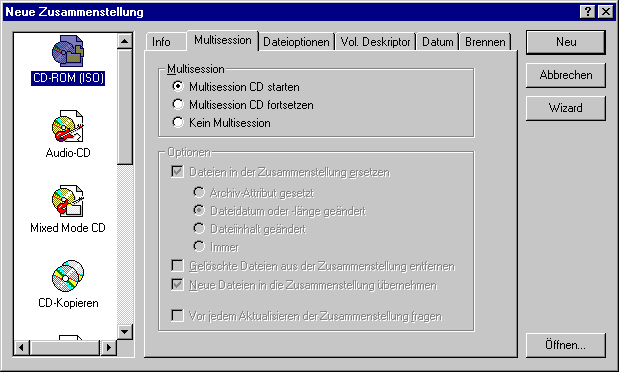
Nach dem Programmstart (s. oben) erscheint das Auswahlfenster Neue Zusammenstellung , das sich standardmäßig nach dem Start von Nero öffnet. Folgende Schritte sollten Sie dann der Reihe nach durchführen:
In der Dialogbox Neue Zusammenstellung - es spielt keine Rolle, welche Karteikarte gerade aktiviert ist - klicken Sie mit der Maus den Zusammenstellungstyp CD-ROM (ISO) an. Lassen Sie alle vorgegebenen Optionen bestehen. Dann betätigen Sie im selben Fenster rechts oben die Schaltfläche Neu .
Es öffnet sich das Zusammenstellungsfenster. Dieses besteht aus zwei Bereichen. Im rechten Fenster finden Sie den Nero-Datei-Browser. Mit ihm ist die Auswahl der Daten, die Sie auf die CD brennen wollen, besonders einfach. Für Ihren ersten Brennversuch markieren Sie im Datei-Browser eine Datei (z.B. c:\temp\Daten1.dat) und ziehen sie in das linke Zusammenstellungsfenster.
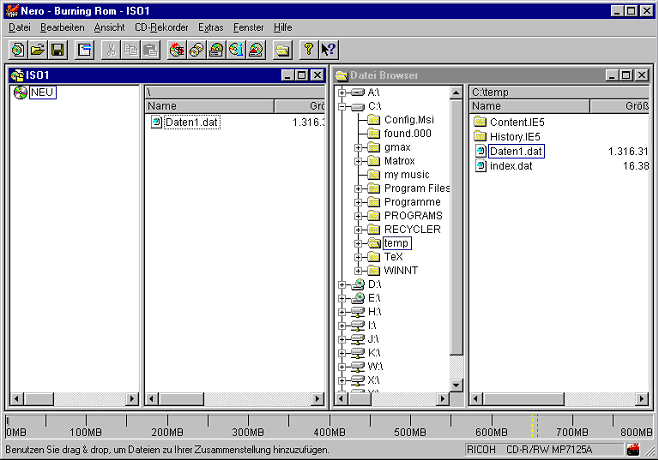
Klicken Sie in der Symbolleiste auf das Symbol für CD-Brennen
 . Es erscheint das Fenster
CD Brennen mit der Karteikarte Brennen . In diesem Fenster sind die Kontrollkästchen
Maximale Geschwindigkeit ermitteln und Simulieren schon ausgewählt. Klicken Sie auch
gleich noch auf das Kontrollkästchen Brennen . Alle weiteren Optionen können Sie so lassen,
wie sie die Voreinstellung anbietet. Bestätigen Sie Ihre Auswahl durch Anklicken der
Schaltfläche Brennen .
. Es erscheint das Fenster
CD Brennen mit der Karteikarte Brennen . In diesem Fenster sind die Kontrollkästchen
Maximale Geschwindigkeit ermitteln und Simulieren schon ausgewählt. Klicken Sie auch
gleich noch auf das Kontrollkästchen Brennen . Alle weiteren Optionen können Sie so lassen,
wie sie die Voreinstellung anbietet. Bestätigen Sie Ihre Auswahl durch Anklicken der
Schaltfläche Brennen .
In der nachfolgenden Abbildung sehen Sie die Dialogbox CD Brennen mit der Karteikarte Brennen und den ausgewählten Optionen.
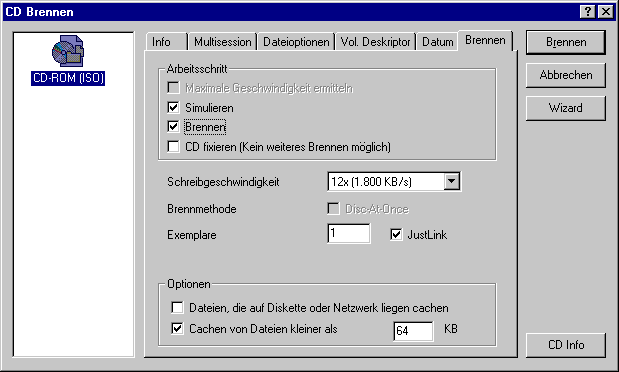
Nero ermittelt nun im ersten Schritt die maximal mögliche Schreibgeschwindigkeit und übernimmt diesen Wert in das Feld Schreibgeschwindigkeit .
Die Ausführung dieses Schrittes wurde durch Vorbelegung des Kontrollkästchens Simulieren schon vorgegeben. Nero simuliert jetzt den Brennvorgang, um zu prüfen, ob der echte Brennvorgang auch fehlerlos ablaufen wird. Sollten Sie noch keine CD in das Laufwerk eingelegt haben, dann werden Sie jetzt dazu aufgefordert und die Schublade des Brenners öffnet sich automatisch. Nachdem die Simulation beendet ist, teilt Ihnen Nero dies mit.
Sie wurden bereits oben aufgefordert, auch das Kontrollkästchen Brennen anzuwählen. Dadurch wird der Brennvorgang direkt anschließend an die Simulation durchgeführt. Nero beginnt nun den gesamten Schreibvorgang mit allen eingestellten Phasen. Während dieses Vorgangs öffnet sich ein Statusfenster, welches Ihnen verschiedene Informationen während des Brennens liefert. Im oberen Fensterbereich wird die aktuelle Zusammenstellung angezeigt. Im mittleren Bereich wird die laufende Phase und deren Ergebnis dargestellt. Darunter sehen Sie eine Fortschrittsanzeige für den jeweiligen Prozess.
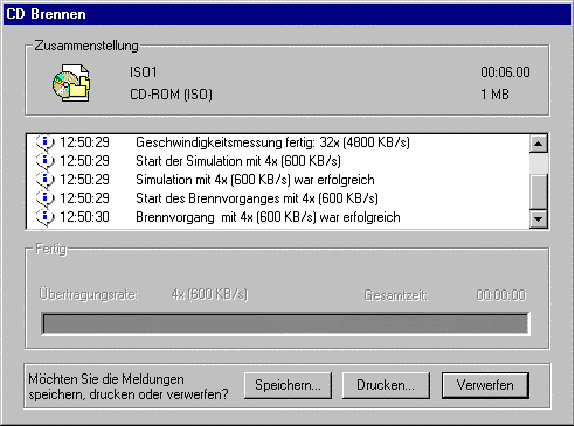
Das Ende des Brennvorgangs wird mit einer Infobox mitgeteilt und die CD automatisch ausgeworfen.
Tipp:
Wenn Sie im Fenster CD Brennen das Kästchen CD fixieren nicht ankreuzen, wird die CD nicht endgültig abgeschlossen ; Sie haben dann die Möglichkeit, noch weitere Daten bei einer späteren Sitzung auf die gleiche CD abzuspeichern (Multisession). Diese Option sollten Sie sich bei Daten-CDs auf jeden Fall offen halten. Bei Audio-CDs müssen Sie allerdings die Option CD fixieren ankreuzen, damit die CD anschließend auf einem normalen CD-Player abgespielt werden kann.
Am Schluss bleibt nur noch übrig, Ihnen viel Erfolg beim Brennen Ihrer CD zu wünschen.
| Ansprechpartner im URZ: | Zimmer: | Telefon: | PMail: |
| Werner König | EI: eO-004 | -1259 | werner.koenig |